
Automatizace v textových editorech: Jak efektivně využít autoclicker
Automatizace rutinních úkolů je dnes nedílnou součástí moderní práce s počítačem. Autoclicker, původně nástroj vyvíjený pro automatizaci klikání v hrách nebo jednoduchých softwarových úlohách, našel své místo i v oblasti textových editorů. Zatímco v online hrách nebo při testování softwaru může být jeho použití kontroverzní, v textových editorech může autoclicker významně zvýšit produktivitu, zjednodušit rutinní úkony a ušetřit drahocenný čas. Tento článek vám ukáže, jak autoclicker používat v textových editorech, kde přináší největší přínos, a na co si dát pozor, abyste využili jeho potenciál naplno a bezpečně.
Princip fungování autoclickeru v textových editorech
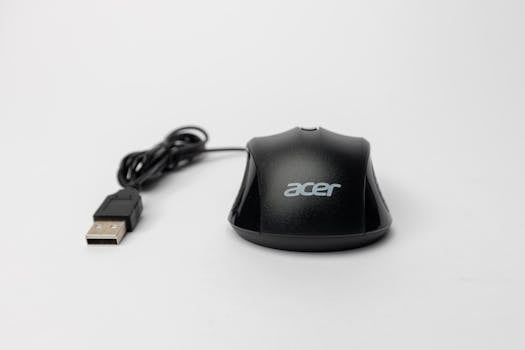
Autoclicker je software nebo jednoduchý skript, který automatizuje klikání myší. V textových editorech, jako je Microsoft Word, Google Docs nebo LibreOffice Writer, může autoclicker simulovat opakované klikání nebo výběr textu, což může být užitečné například při hromadných úpravách, formátování, mazání nebo kopírování velkého množství textu.
Podle studie společnosti Statista z roku 2022 tráví průměrný kancelářský pracovník až 30 % svého času rutinními úkony v textových editorech. Právě zde může autoclicker výrazně pomoci — například při hromadném vkládání speciálních znaků, formátování každého odstavce, nebo aplikaci stejné úpravy napříč stovkami řádků.
 Typické příklady využití autoclickeru v textových editorech zahrnují:
- Automatické výběry a označování textu v pravidelných intervalech (například každou pátou větu)
- Hromadné mazání nebo nahrazování určitých bloků textu
- Opakované vkládání textových šablon či podpisů
- Automatizovaná kontrola formátování (například podtržení klíčových slov v rozsáhlých dokumentech)
Typické příklady využití autoclickeru v textových editorech zahrnují:
- Automatické výběry a označování textu v pravidelných intervalech (například každou pátou větu)
- Hromadné mazání nebo nahrazování určitých bloků textu
- Opakované vkládání textových šablon či podpisů
- Automatizovaná kontrola formátování (například podtržení klíčových slov v rozsáhlých dokumentech)
Kdy a proč použít autoclicker v textových editorech
Použití autoclickeru v textových editorech je ideální v situacích, kdy manuální klikání a opakování stejné akce zabírá neúnosně mnoho času nebo je náchylné k lidským chybám. Typické scénáře zahrnují:
1. Hromadné formátování dokumentů: U akademických prací, smluv nebo reportů bývá nutné zajistit jednotné formátování velkého množství položek – například očíslovat stovky nadpisů, zarovnat tabulky, nebo zvýraznit klíčová slova napříč celým dokumentem. 2. Vícenásobné úpravy šablon: Když je potřeba stejné úpravy provést ve stovkách šablonovaných dopisů, e-mailů nebo faktur, ruční práce by zabrala desítky hodin. 3. Testování a kontrola dokumentů: Vývojáři nebo editoři často potřebují testovat různé verze dokumentu, generovat různé varianty textů nebo hledat chyby v rozsáhlých souborech. Autoclicker může automatizovat přepínání mezi sekcemi a provádění opakovaných úkonů. 4. Převod a migrace dat: Při převádění obsahu ze starých formátů nebo při slučování více dokumentů může být potřeba rychle označovat, kopírovat a přesouvat velké bloky textu.Podle průzkumu společnosti Office Productivity Group z roku 2023 uvedlo 62 % respondentů, že by ocenili možnost automatizovat rutinní úkony v textových editorech, zejména pokud jde o hromadné úpravy a opakované akce.
Nejčastější typy autoclickerů a jejich využití v editorech
Na trhu existuje několik různých typů autoclickerů, které se liší svou funkcionalitou i možností nastavení. Výběr správného autoclickeru pro práci v textových editorech závisí na konkrétním úkolu. Podívejte se na přehledové srovnání nejběžnějších typů:
| Typ autoclickeru | Možnosti nastavení | Vhodné pro textové editory | Příklad použití |
|---|---|---|---|
| Jednoduchý časovaný autoclicker | Interval klikání, počet kliknutí | ANO (základní úlohy) | Opakované vkládání podpisů |
| Skriptovatelný autoclicker | Přesné skriptování akcí, podmínky | ANO (pokročilé úlohy) | Hromadné formátování, automatizované testy |
| Makro rekordér | Záznam a opakování sekvencí kliků a kláves | ANO (komplexní úlohy) | Opakování sekvence úprav v dokumentu |
| Autoclicker s detekcí obrazu | Reakce na konkrétní prvky GUI | ČÁSTEČNĚ (pro editory s výraznými ikonami) | Automatické klikání na tlačítka nebo nabídky |
Nejoblíbenějšími programy pro běžné uživatele jsou například AutoHotkey (skriptovatelný autoclicker), TinyTask (makro rekordér) nebo GS Auto Clicker (jednoduchý časovaný autoclicker). Pro práci v textových editorech doporučujeme zvolit typ, který umožňuje nejen opakované klikání, ale i kombinaci s klávesovými zkratkami.
Jak nastavit a bezpečně používat autoclicker v textovém editoru
Správné nastavení autoclickeru je klíčem k efektivitě i bezpečnosti. Většina editací v textových editorech vyžaduje kombinaci klikání a klávesových zkratek (například Ctrl+C, Ctrl+V, Ctrl+F). Následujte tento doporučený postup:
1. Identifikujte opakovanou akci: Jasně si určete, jakou sekvenci kliknutí nebo kláves chcete automatizovat. Například označení každého třetího odstavce a aplikace tučného písma. 2. Vyberte vhodný autoclicker: Pro jednoduché opakování kliknutí postačí základní autoclicker, pro složitější akce zvolte makro rekordér nebo skriptovatelný nástroj. 3. Nastavte intervaly a počet opakování: Zvolte intervaly klikání tak, aby nedocházelo k zahlcení editoru nebo nechtěné ztrátě dat. Například pro formátování odstavců doporučujeme interval alespoň 500 ms mezi jednotlivými akcemi. 4. Otestujte makro na kopii dokumentu: Vždy nejprve testujte automatizaci na záložní kopii, abyste předešli nevratným změnám v důležitých datech. 5. Používejte bezpečnostní pojistky: Pokud váš autoclicker umožňuje, nastavte klávesovou zkratku pro okamžité zastavení (emergency stop), například klávesu ESC. 6. Pravidelně zálohujte: Automatizace zvyšuje riziko nechtěných změn, proto pravidelně zálohujte editované dokumenty.Podle průzkumu mezi uživateli fóra Stack Overflow z roku 2023 uvedlo 71 % respondentů, že při práci s autoclickery v textových editorech někdy provedli nechtěnou změnu v dokumentu. Správné testování a zálohování je proto zásadní.
Tipy a triky: Maximalizujte efektivitu i bezpečnost
Použití autoclickeru v textových editorech může být výrazným zlepšením pracovních procesů, pokud se vyhnete nejčastějším chybám a využijete pokročilé funkce:
- Kombinujte autoclicker s vestavěnými nástroji editoru: Například v aplikaci Microsoft Word lze pomocí autoclickeru automatizovat i složitější úkony, které nejdou jednoduše makrem (např. rozbalování nabídek, opakované použití určitého stylu). - Využívejte podmíněné skriptování: V AutoHotkey můžete napsat skripty, které reagují jen na určité podmínky, například pokud je aktivní konkrétní okno nebo je vybrán určitý text. - Nastavte si vizuální indikaci: Některé pokročilé autoclickery umožňují zobrazovat vizuální indikátor právě probíhající automatizace, což minimalizuje riziko nechtěných úprav. - Pravidelně aktualizujte software: Zastaralý autoclicker může být nekompatibilní s novějšími verzemi textových editorů, což může vést k chybám nebo nefunkčnosti skriptů. - Využijte komunitní skripty: Například na GitHubu existují hotové skripty pro AutoHotkey, které lze snadno upravit pro vlastní potřeby.Díky těmto tipům můžete získat až o 40 % vyšší efektivitu v běžných kancelářských úkonech, jak uvádí studie Productivity Software Trends z roku 2023.
Srovnání: Autoclicker vs. vestavěná makra v textových editorech
Mnoho textových editorů nabízí vlastní systém maker, například VBA v Microsoft Word nebo makra v LibreOffice. Jak si autoclicker stojí v porovnání s těmito vestavěnými funkcemi? Podívejte se na přehlednou tabulku:
| Funkce | Autoclicker | Makra editoru |
|---|---|---|
| Automatizace klikání myši | Ano | Ne |
| Automatizace klávesových zkratek | Ano | Ano |
| Přístup k funkcím editoru | Omezený (přes GUI) | Plný (API editoru) |
| Složitost nastavení | Snadná až střední | Střední až vysoká |
| Kompatibilita mezi editory | Vysoká | Omezená (každý editor má vlastní makra) |
| Flexibilita (kombinace kliků a kláves) | Vysoká | Střední |
Z tabulky je patrné, že autoclicker je univerzálnější, pokud potřebujete automatizovat i práci s myší, případně pokud pracujete s více různými editory. Vestavěná makra však umožňují hlubší integraci a přístup ke konkrétním funkcím editoru.
Shrnutí: efektivní využití autoclickeru v textových editorech
Použití autoclickeru v textových editorech je efektivní cestou, jak automatizovat rutinní úkoly, zvýšit produktivitu a minimalizovat lidské chyby. Nejedná se pouze o nástroj pro hráče nebo programátory – i běžní uživatelé mohou těžit z jeho možností, zejména při rozsáhlém formátování, hromadných úpravách či testování dokumentů. Důležité je však správné nastavení, testování na kopii dokumentu a pravidelné zálohování pro minimalizaci rizik. Kombinací autoclickeru s dalšími nástroji a postupy můžete dosáhnout výrazného zrychlení běžných pracovních úkonů.